Codexのはじめ方徹底解説ガイド。AIエージェントを、あなたのパソコンに。超初心者向け・動画つき。

CodexというAIエージェントを、
あなたのパソコンに入れて動かします。
このページを見ながら、実際の画面を
ひとつずつ一緒に進めていきます。
難しい操作を覚える必要はありません。
同じように真似していけば大丈夫です。
このガイドでわかること
ゴールは1つ。
Codexをパソコンに入れて、最初のお願いができるようになること。
4つの章を進めるうちに、
「入れられた」「動いた」「お願いできた」まで体験できます。
第1章AIエージェントを知る+
- いつものチャットAIと、何が違うのか
- 今回使う「Codex」の紹介と、プランの確認
- ファイルとフォルダの仕組み(AIに見せる範囲の考え方)
第2章Codexを入れる+
- Windowsでの導入(実演ビデオ 0:00〜)
- Macでの導入(実演ビデオ 1:13〜)
- ログインして、Codexに切り替えるまで
第3章画面の見方と機能+
- 切り替え・チャット一覧・プロジェクト(フォルダの指定)
- 入力欄・+ボタン・モデルと推論レベル・承認の設定
第4章使ってみる+
- いつもの流れ(フォルダを選ぶ→伝える→承認して進める)
- 「こんにちは」から、試しに1つ作ってみるまで
難しい言葉や、細かい仕組みはあとからで大丈夫です。
各章には、実演ビデオの同じ場面に飛ぶボタンもあります。
AIエージェントって何?
「いつものチャットAIと、何が違うの?」
その疑問を解消します。
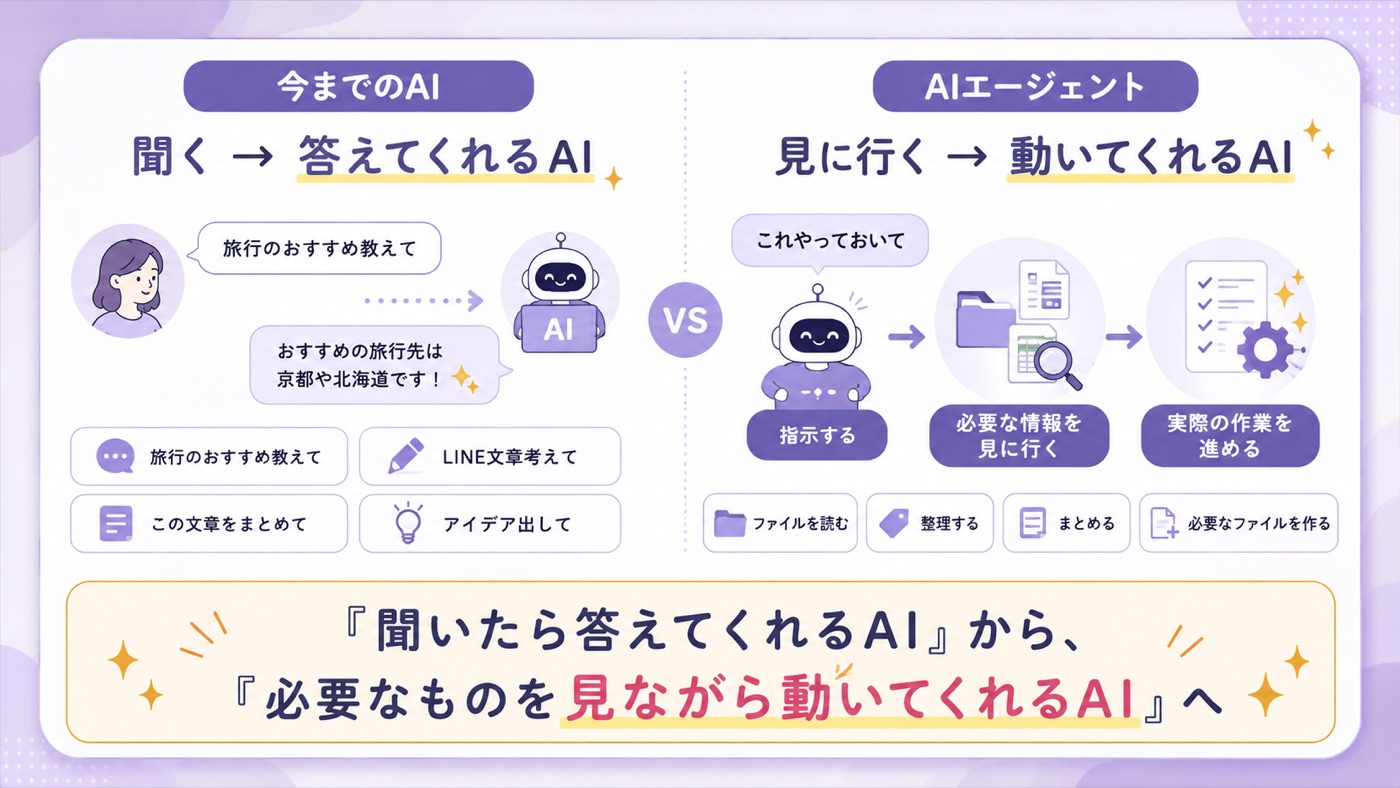
質問する
↓
答えてくれる。
主に会話をするAIです。
お願いする
↓
ファイルを見る
↓
情報を探す
↓
整理する
↓
文章を書く
↓
作業する
ということまでできるAIです。
「答えてくれるAI」から
「一緒に作業してくれるAI」へ。
今回使うのは、
ChatGPTのAIエージェント「Codex」
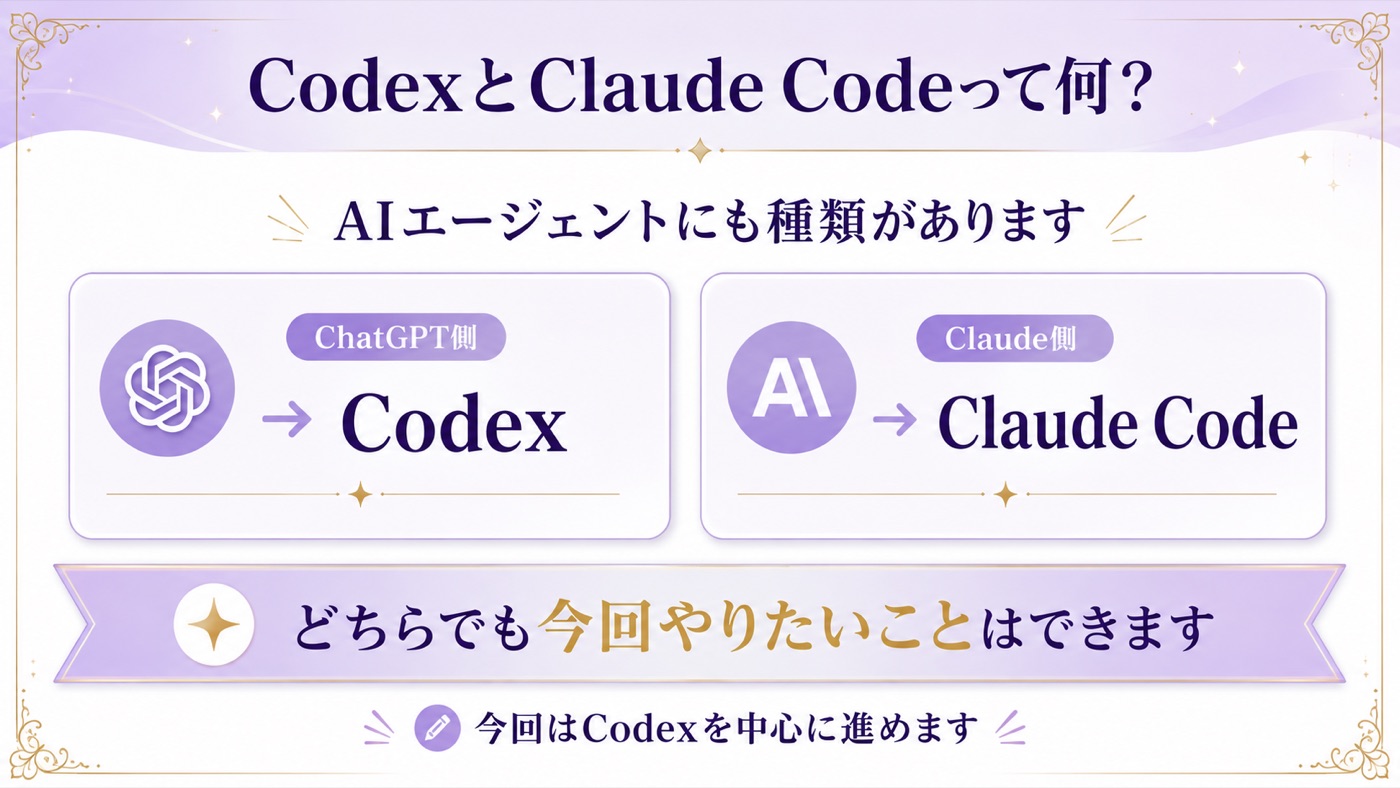
Codexは、ChatGPTと同じOpenAIのAIエージェントです。
Claude Codeは、Anthropic社のAIエージェントです。
できることは、どちらもほとんど同じです。
今回は、より初心者の方に使いやすいCodexで進めていきます。
アカウントとプランの確認
Codexは、普段使っているChatGPTと同じアカウントで始められます。
プランによって使える量に違いがあります。
ただし回数や時間にきびしい制限があります。まずは今のプランで、Codexが開けるか確認してみましょう。
しっかり使っていくなら、
Plusなど利用量の多いプランが目安です。
最新の料金・利用条件は、ChatGPT公式のプラン画面でご確認ください。
AIエージェントにはCodexのほかに、Claude Codeなどもあります。
今回は初心者の方が始めやすいように、Codexを使って進めます。
ファイルとフォルダって?
まず大事な考え方として、「フォルダ」について説明します。
難しい仕組みの話はないので、イメージがつかめれば大丈夫です。
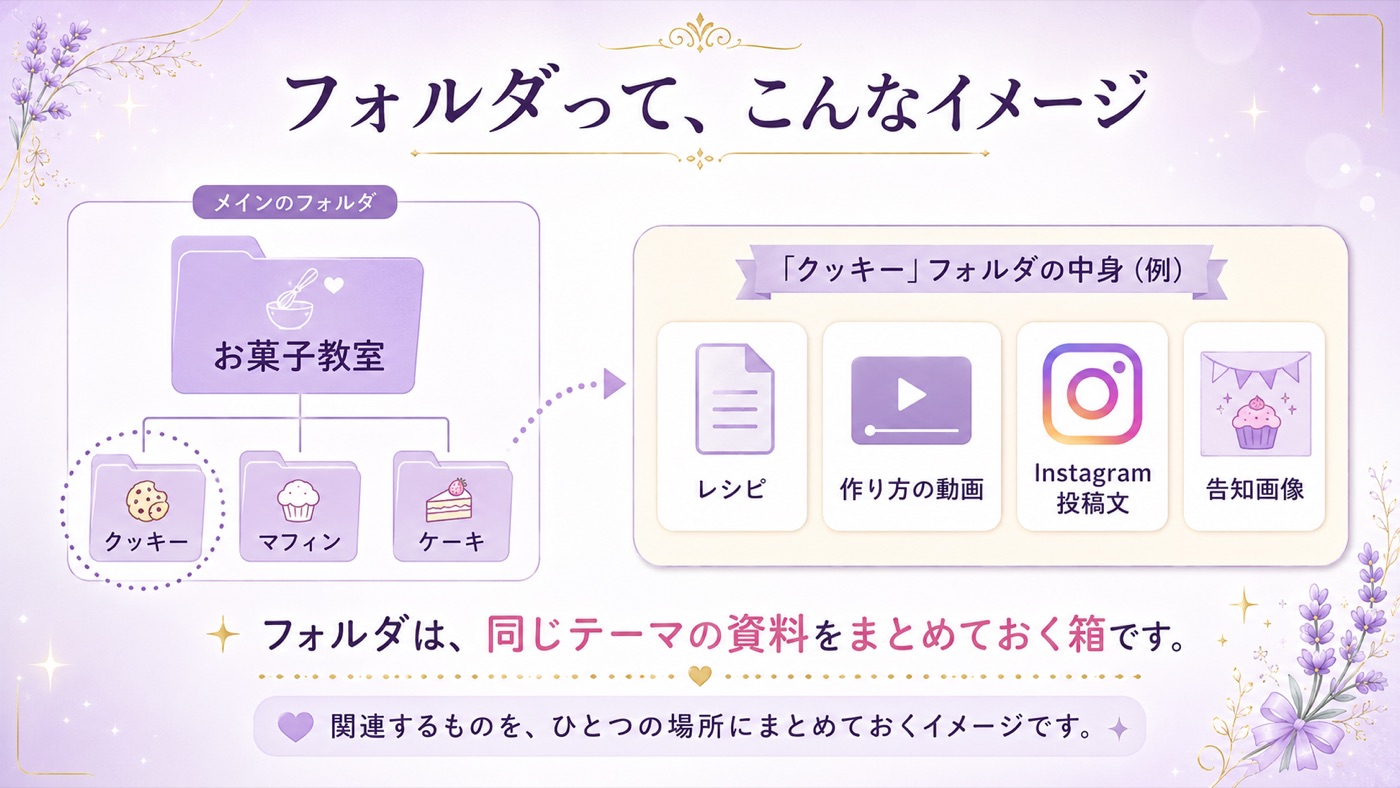
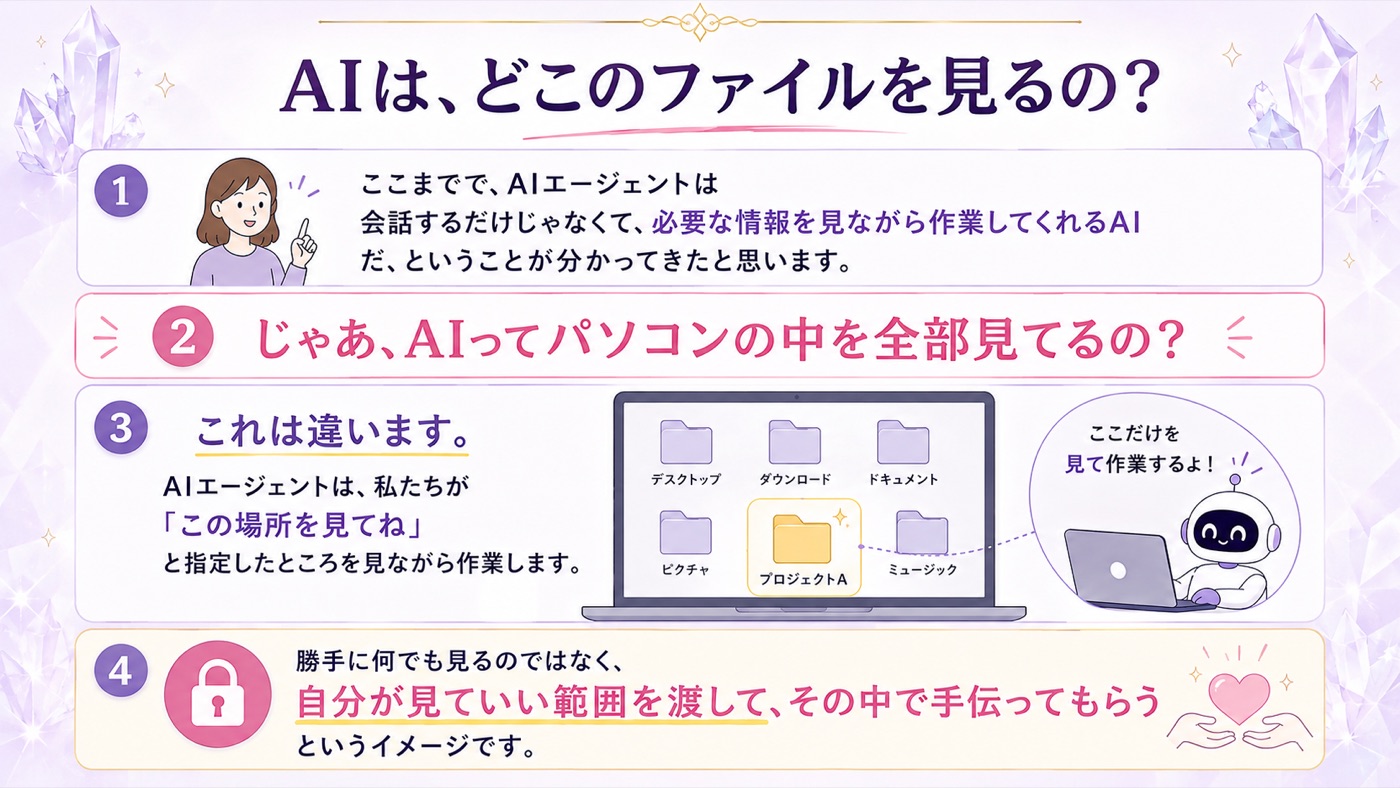

1枚の資料や画像
ファイルをまとめて入れておく箱

フォルダを渡してもらえたら、ぼくは、その中を見ていいよ、って伝わるんだ。
まずCodexを入れてみよう
ここで、はじめてCodexを導入します。
ダウンロード・ログイン・起動まで、順番に進めましょう。
実演ビデオ|導入から設定まで、この1本で見られます
目次を押すと、動画がその場面に飛びます。
同じ内容を、この下に文章と画像でもまとめています。
読みながら進めたい方は、そのまま下へどうぞ。
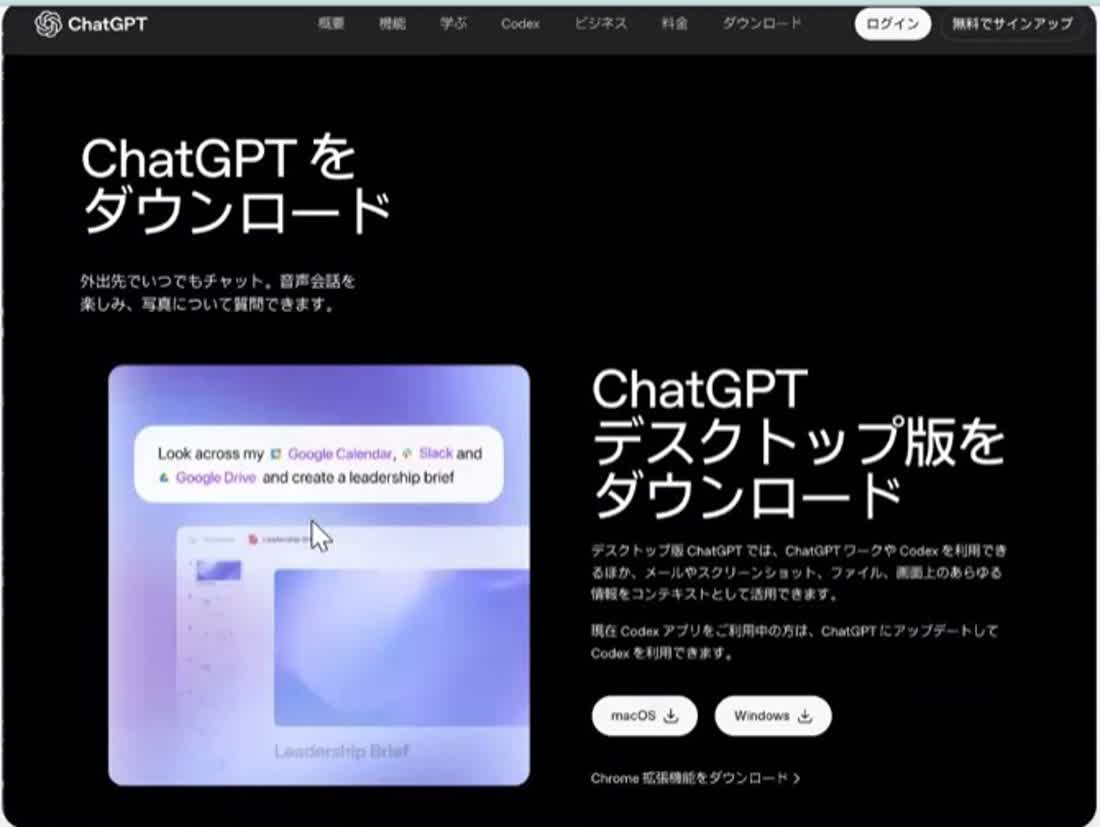
パソコン版のChatGPTアプリを、公式サイトからダウンロードします。すでに入っていれば、手順4へ進んでください。
ダウンロードしたファイルを開いて、インストールします。
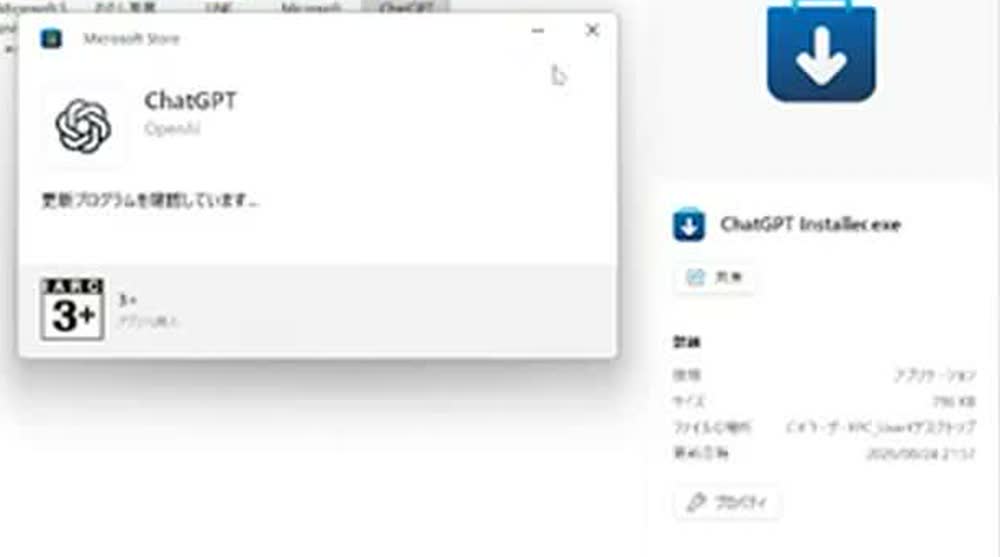
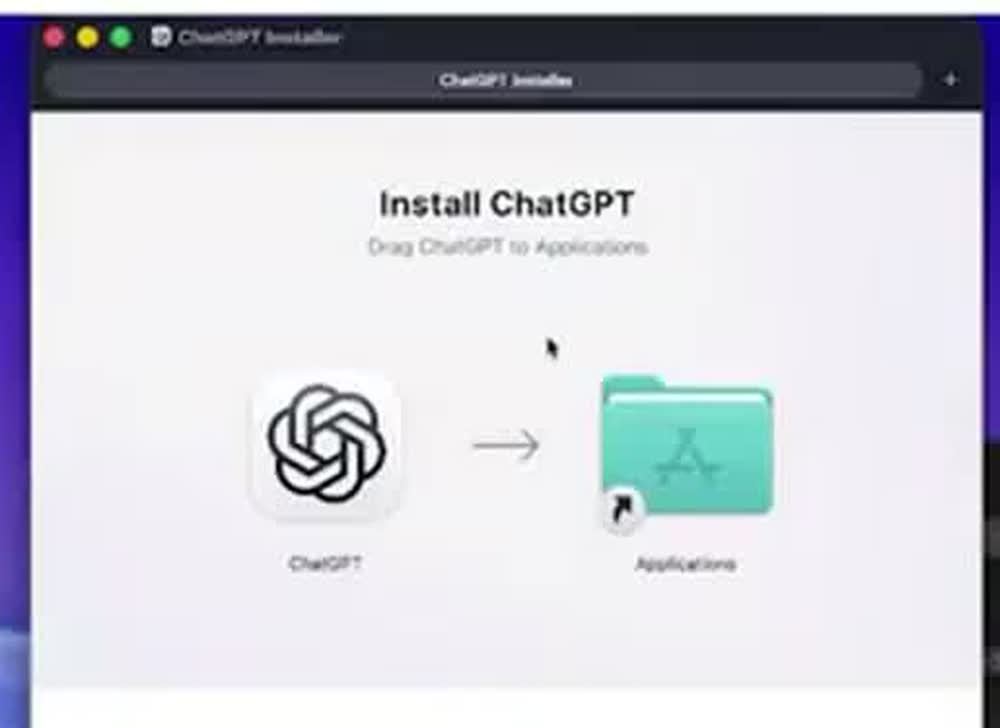
Windowsで「PCが保護されました」と出たら
あやしいものではありません。「詳細情報」→「実行」の順に押せば、そのまま進められます。ふだんChatGPTで使っているアカウントで、そのままログインします。新しい契約は必要ありません。
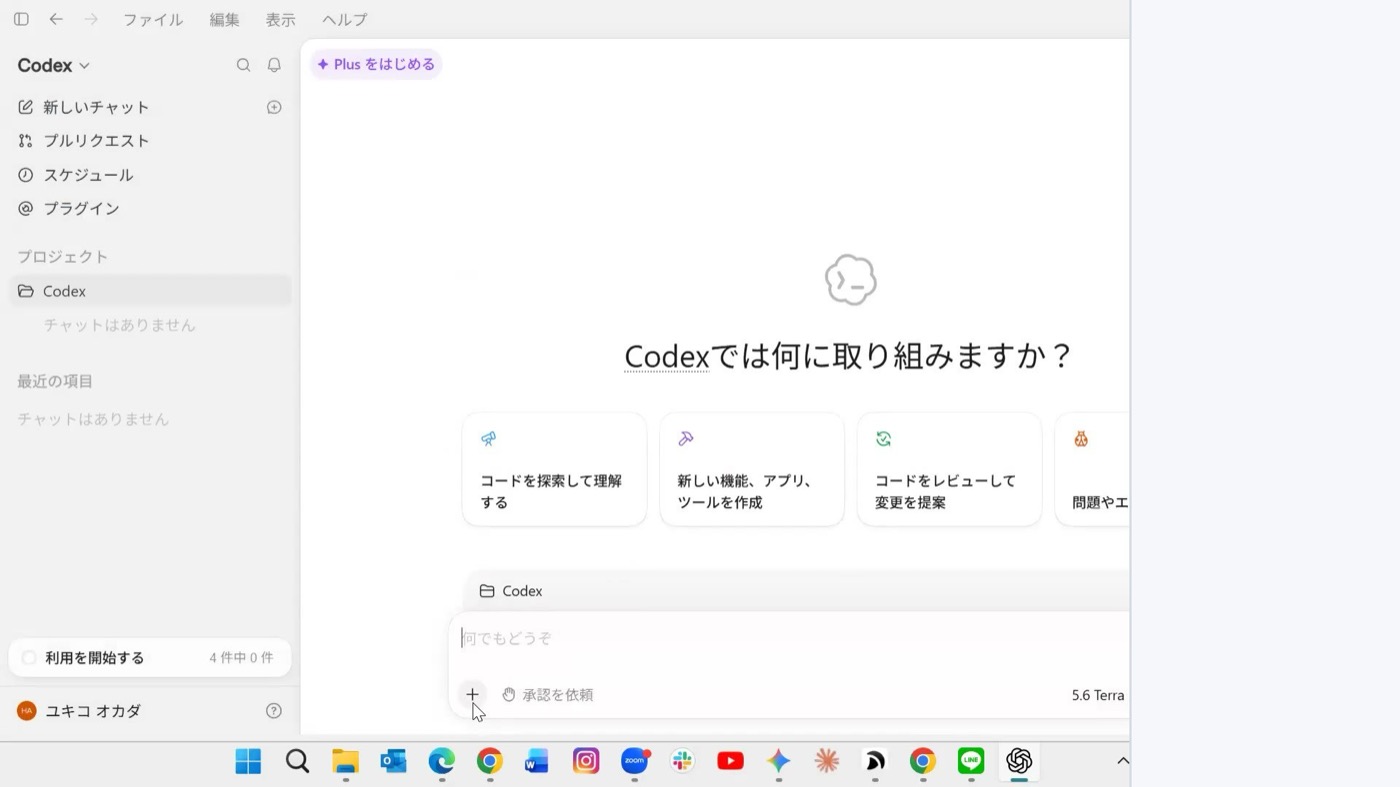
左上をクリックして、ChatGPTからCodexに切り替えます。
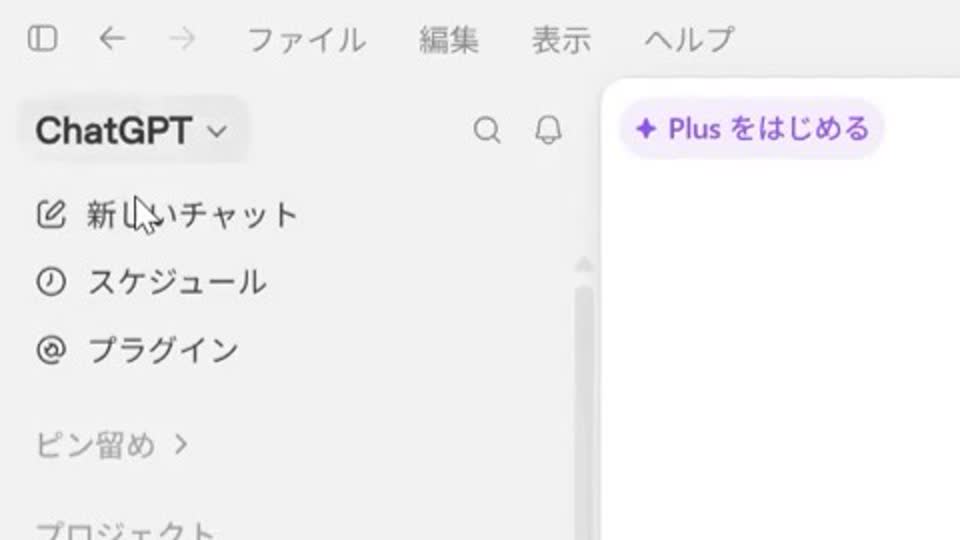
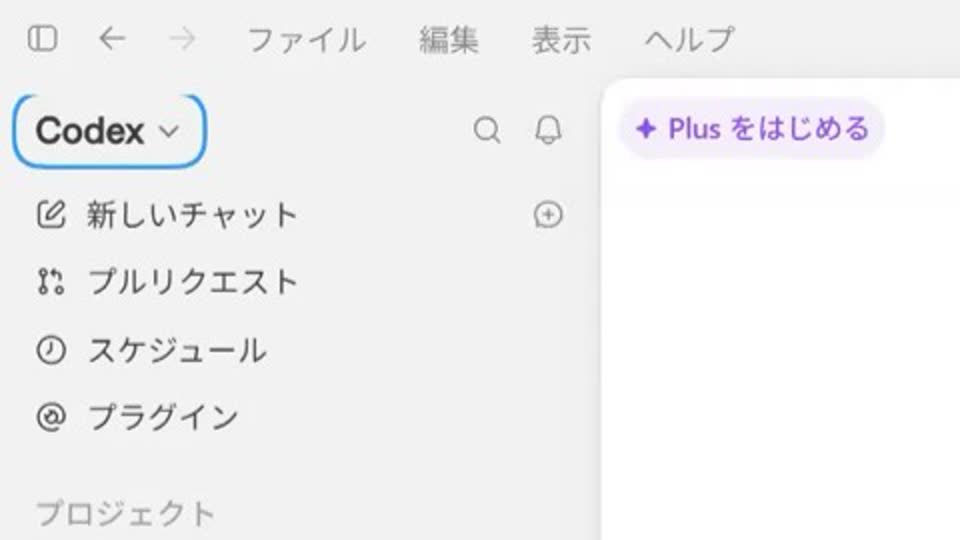
左上に「Codex」が出てこないときは
アプリが古いことがあります。一度アップデートしてください。更新すると、左上で ChatGPT と Codex を選べるようになります。
画面で覚えるのはこの7つ
はじめて開くと、見慣れない画面が出てきます。
覚える場所は7つ。この章で順番に紹介します。
場所:左上
左上をクリックすると、ChatGPTとCodexを切り替えられます。
ここがCodexになっていればOKです。
場所:左側
左側は、今までの会話の一覧です。
「新しいチャット」から、いつでも新しく始められます。
下の「プロジェクト」には、Codexに渡したフォルダが並びます。
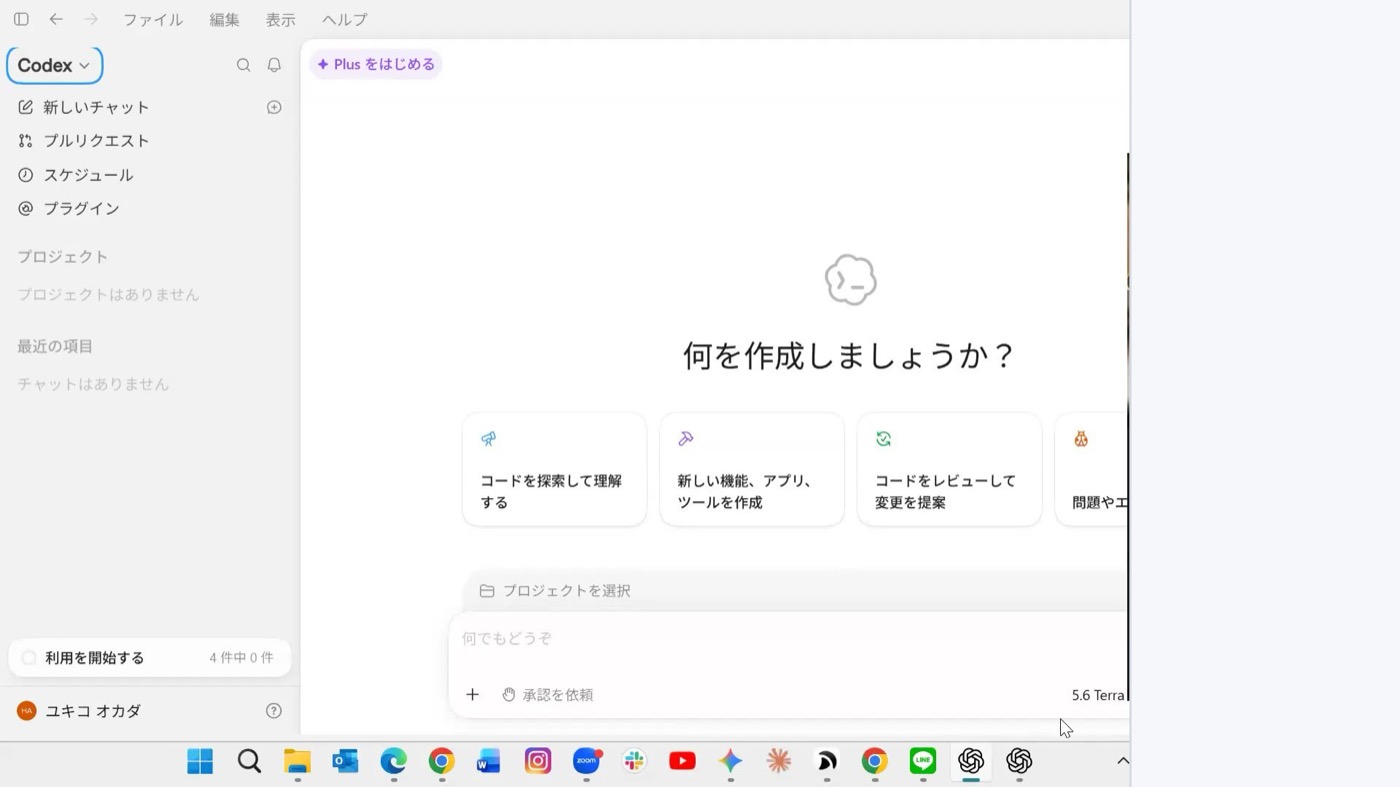
場所:入力欄の上
入力欄の上に「プロジェクトを選択」があります。
ここで、Codexに見てほしいフォルダを指定します。
フォルダの作り方と渡し方は、第4章で一緒にやります。
場所:真ん中の下
やりたいことを書いて送る欄です。
Codexへのお願いは、全部ここから伝えます。
場所:入力欄のそば
写真・資料・フォルダは、+ボタンから渡せます。
第4章で実際に使うので、場所を覚えておいてください。
場所:右下
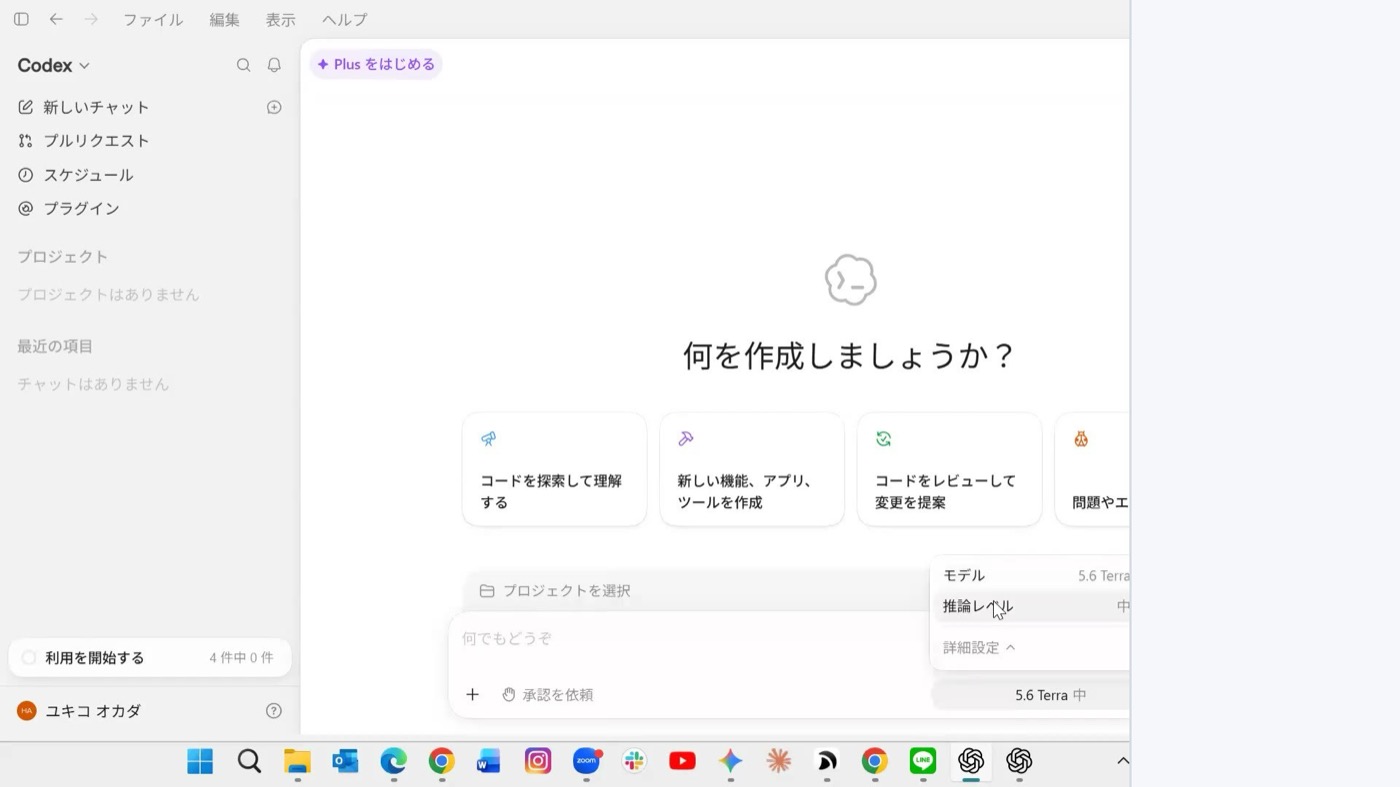
AIの頭の良さと、考える深さの設定です。
モデルは「テラ」、推論レベルは「高い」にしておけば大丈夫です。
迷ったら、この2つを合わせておいてください。
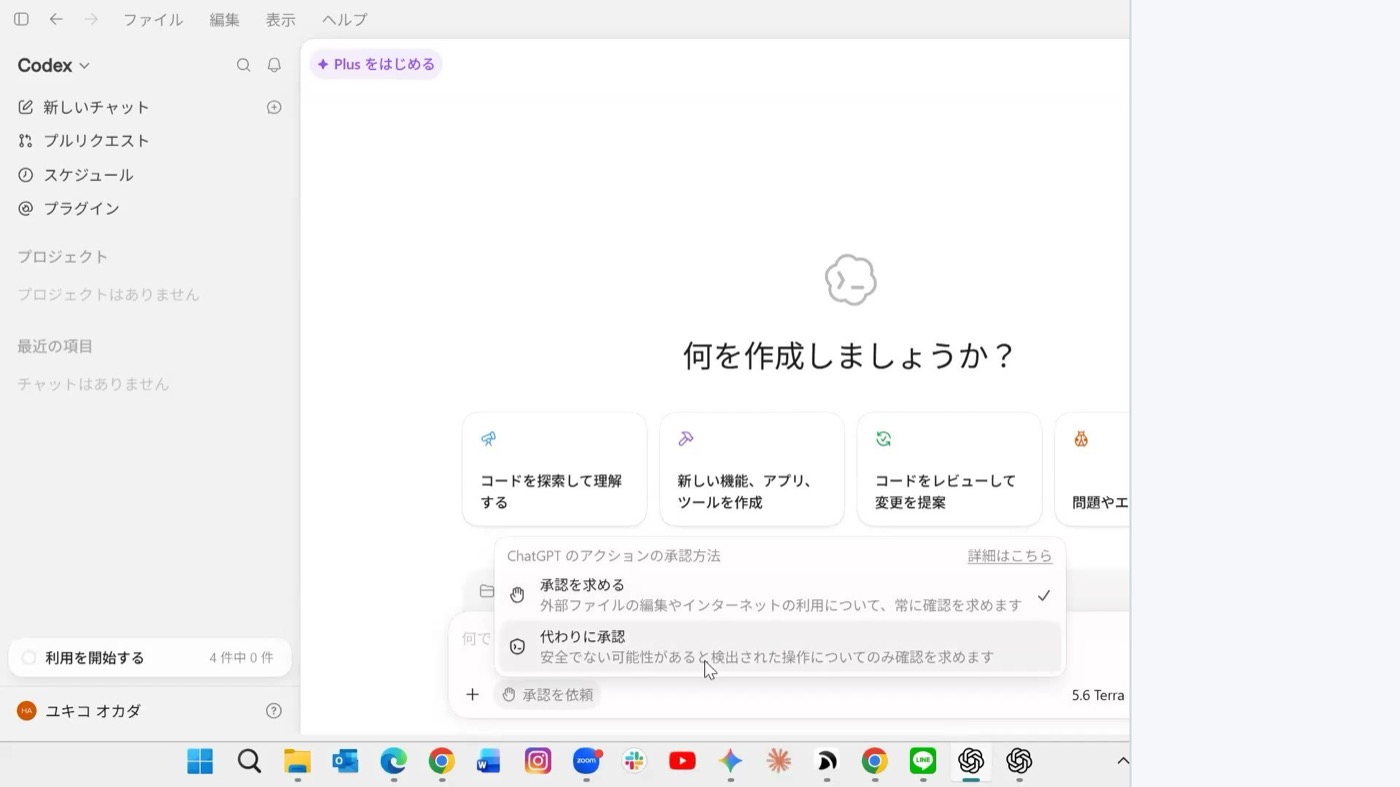
場所:下のほう
承認を求める=何かする前に「これやっていいですか?」と1回ずつ聞いてきます。
勝手に進まないので、最初はこれが安心です。
慣れてきたら「代わりに承認」に変えると、どんどん進めてくれます。
使うときは、いつもこの流れ
第3章の7つを、実際に使う順番に並べるとこうなります。
毎回同じ流れなので、少しずつ体になじんでいきます。
Codexを使う、いつもの流れ
- 仕事場のフォルダを選んで開く
- やりたいことを、入力欄からそのまま伝える
- 素材があれば+ボタンから渡す
- モデルはテラ、推論レベルは高い
- チャットでやりとりしながら進める
- 聞かれたら承認を押して、先へ進める
この下で、1つずつ実際にやってみます。
仕事場になるフォルダを用意しよう
Codexは、フォルダの中を見て働きます。
まず、その仕事場を1つ作りましょう。
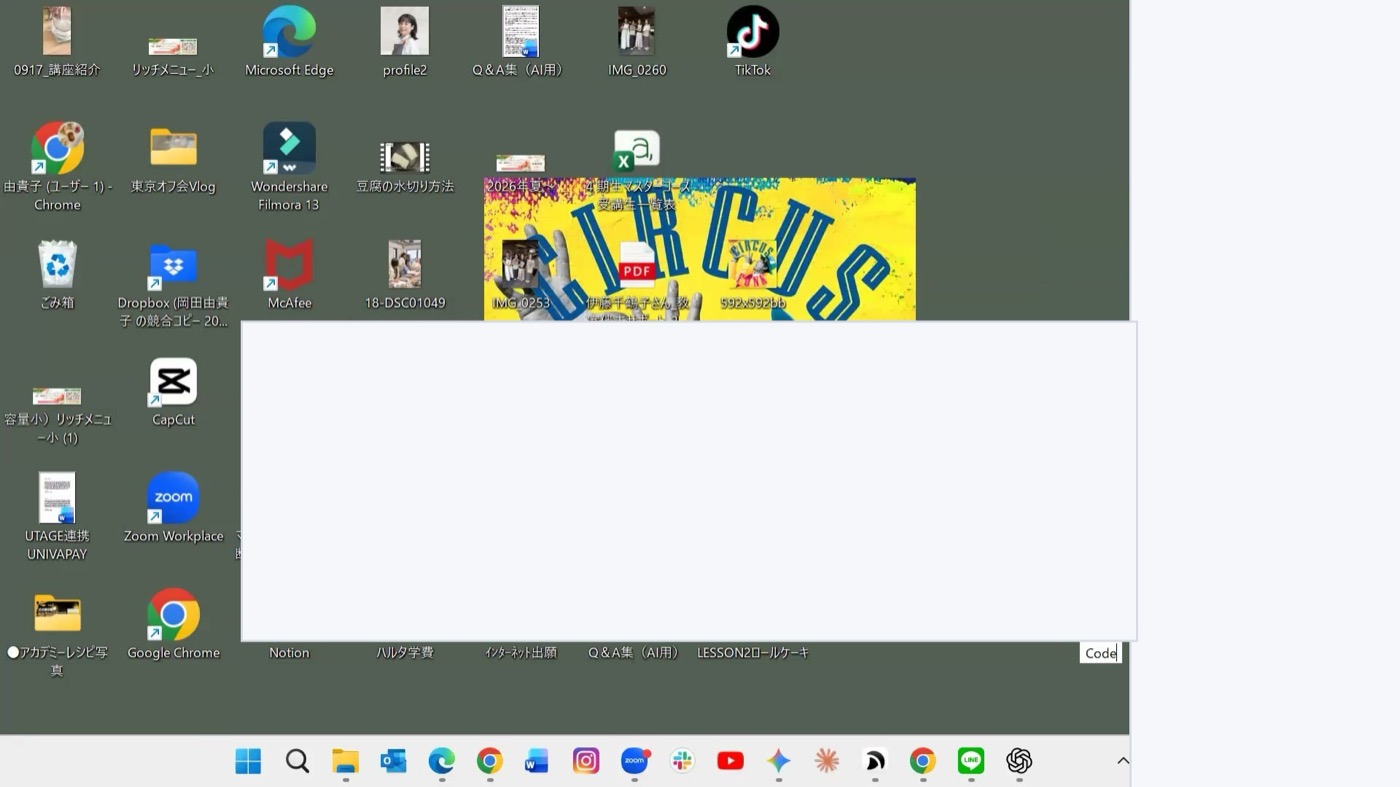
デスクトップに、1つ作ります
場所は、どこでも大丈夫です
デスクトップでなくても構いません。自分がすぐ見つけられる場所にしてください。迷ったら、デスクトップに置いておくのが一番わかりやすいです。
その中を、さらに分けておくと後がラクです
作った「Codex」フォルダの中に、「体験会」「LP」のように、やることごとのフォルダを作っておきます。あとから作ったものが散らからず、「あれどこ行った」がなくなります。
「こんにちは」と話しかけてみよう
Codexが開けたら、最初の成功体験を作ります。
むずかしいお願いは、まだいりません。
こんにちは。はじめまして。
今日からよろしくお願いします。
ファイルを渡してみよう
次は、AIエージェントがふつうのチャットと違うところを、実際に体験してみます。
入力欄のそばにある「+」ボタンから、画像やファイルを追加できます。
手元にある写真を、1枚選んで追加します。なんの写真でも大丈夫です。
この画像には何が写っていますか?
ぼくは、会話するだけじゃないよ。
あなたが渡したファイルも、見ることができるんだ。
試しに、何か作ってみよう
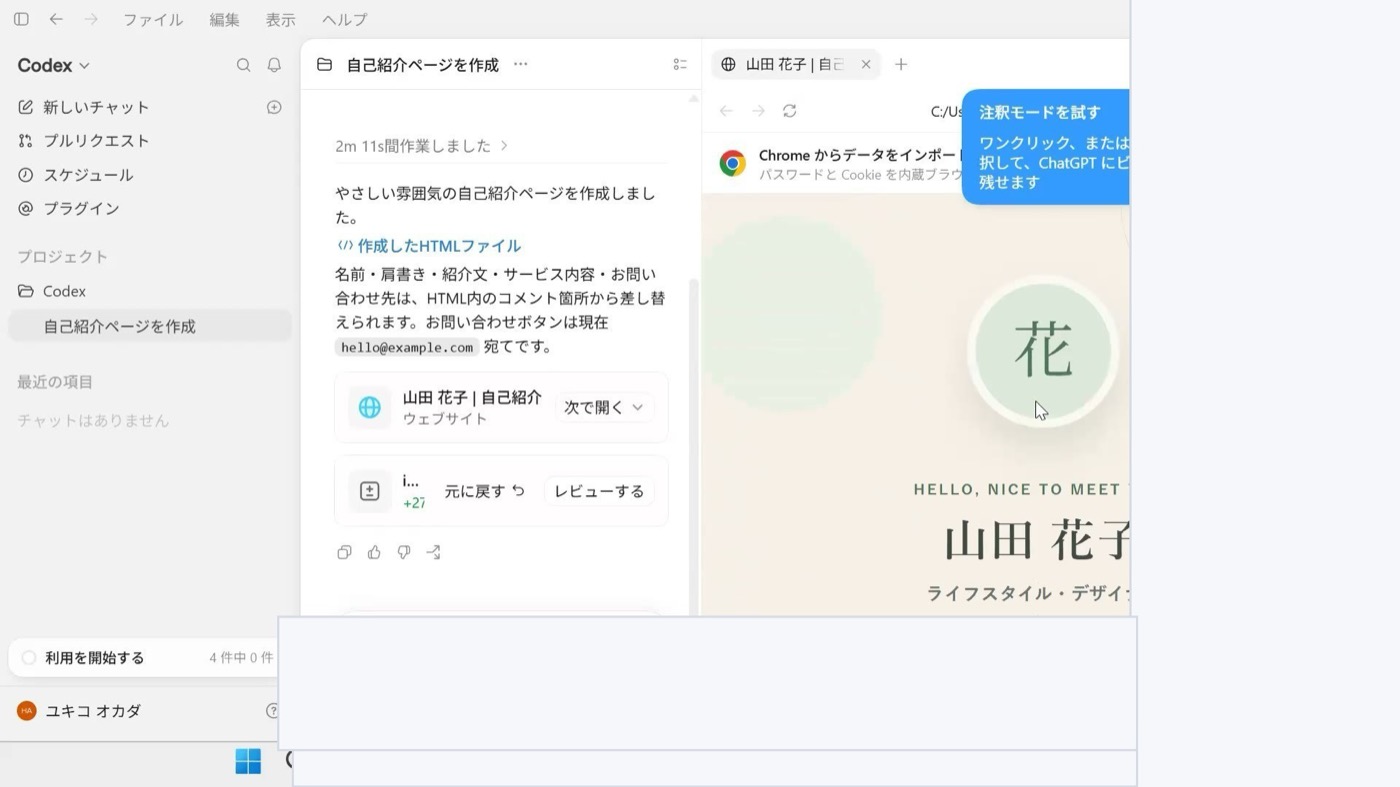
最後に、1行お願いするだけで何ができるか見てみましょう。
1行で、ここまでできます
こんなふうに、お願いしてみてください
「自己紹介のページを1枚作って」「今日やることのメモを作って」
うまく言おうとしなくて大丈夫です。友だちに頼むように書いてください。
違ったら「ここをこう直して」と伝えれば、直してくれます。
3日間のプレゼントは、
ここから受け取れます
DAY1・DAY2のプレゼントも、この下から受け取れます。
画像を押すと、それぞれのページが開きます。
 DAY1|5タイプでわかる!AI活用スタイル診断
診断を受けてみる
DAY1|5タイプでわかる!AI活用スタイル診断
診断を受けてみる
 DAY2|“なんかダサい…”を卒業!AI画像お直しガイド
ガイドを受け取る
DAY2|“なんかダサい…”を卒業!AI画像お直しガイド
ガイドを受け取る
次の一歩
Codexが動いたら、
ここからがスタートです。
ここまでできたら、
次はあなたご自身の仕事に
AIを活かしていく段階です。
3ヶ月プロジェクトでは、
あなたの経験・知識・仕事の流れを
AIにのせながら、
“わたし専属AI”を一緒に育てていきます。
AIを使うだけで終わらせず、
実際の仕事で使える形にしていきましょう。